0-安装
一、安装 git for windows 和 Node.js
- 安装 git for windows 和 Node.js
- 我之前安装过 Git,node.js,且 都放在 D 盘,所以只需要找到路径,把这些路径添加进系统环境变量Path,实现全局调用
node/npm,如下图;
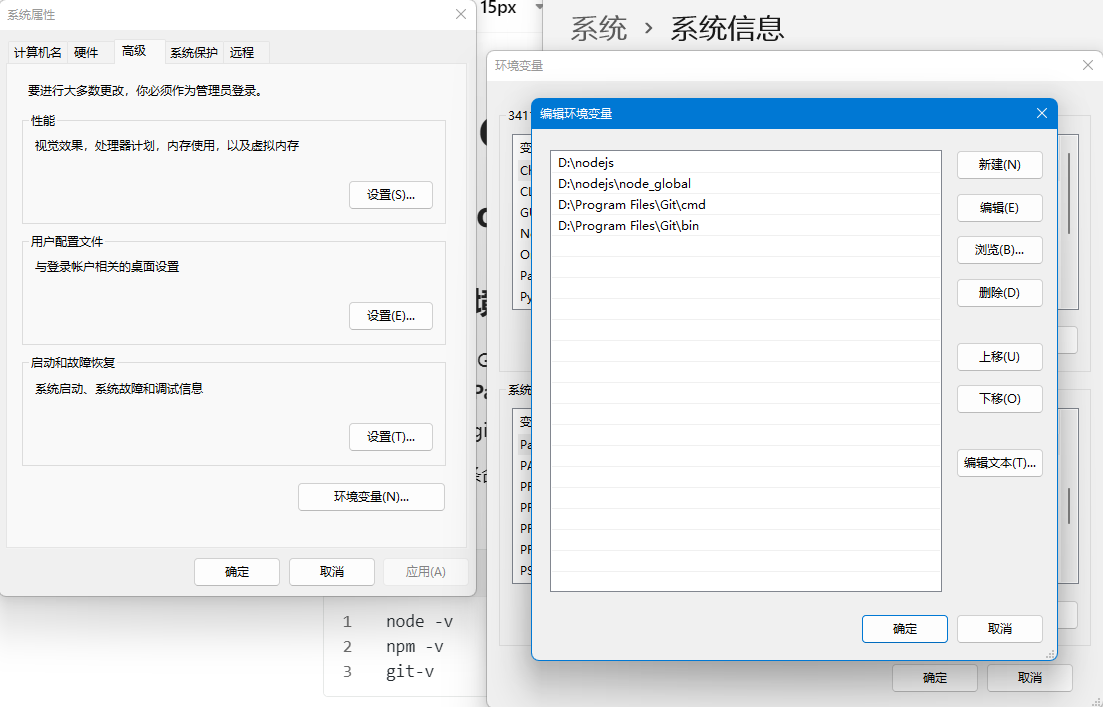
新开终端执行两条命令校验:
node -v
npm -v
git-v
正常输出版本号就代表环境变量配置成功,全局任意目录都能调用 node/npm/git。
二、安装Claude Code 和 cc_switch
- 全局npm安装客户端:CMD执行
npm install -g @anthropic-ai/claude-code,程序自动安装至D:\nodejs\node_global\node_modules\@anthropic-ai\claude-code;
npm install -g @anthropic-ai/claude-code
环境自动生效:因node_global已录入系统Path,任意终端直接输入claude即可启动程序。
- 在 github 下载 cc_switch ,选择 windows.msi 版
Releases · farion1231/cc-switch
三、获取大模型 apikey
在 api 平台获取 deepseekapi
参考 deepseek 接 Claude Code 的官方文档
接入 Claude Code | DeepSeek API Docs
1- 配置
一、打开 claude code
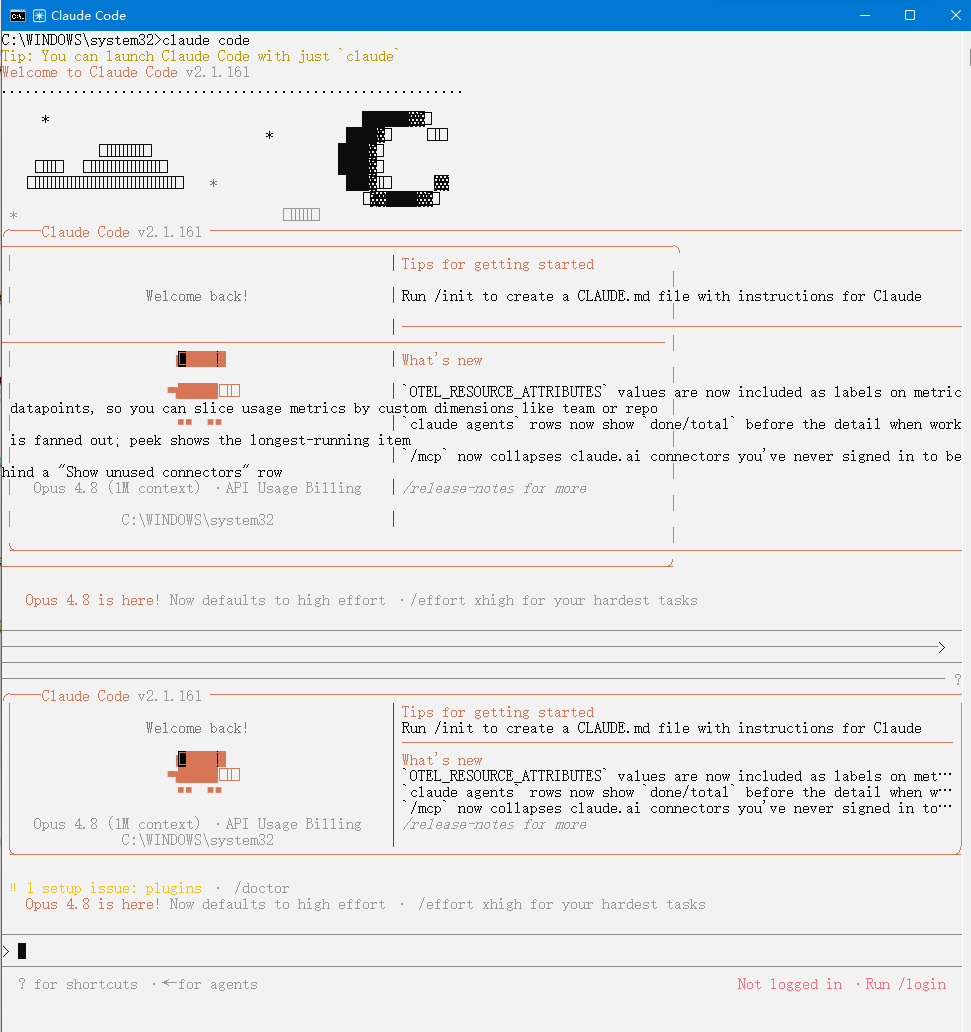
二、找到 json 文件,一般在用户那里,需要显示隐藏文件夹。
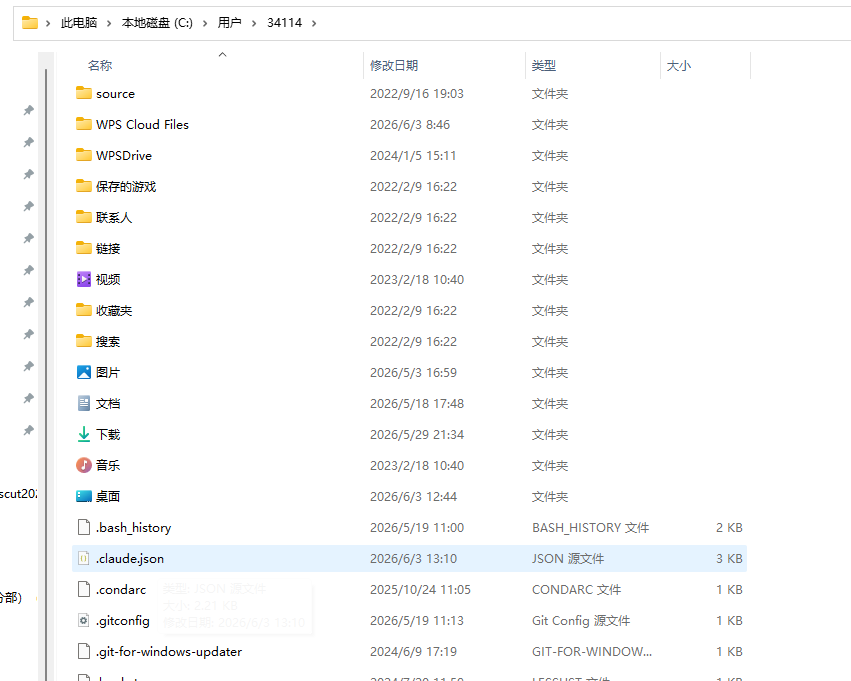
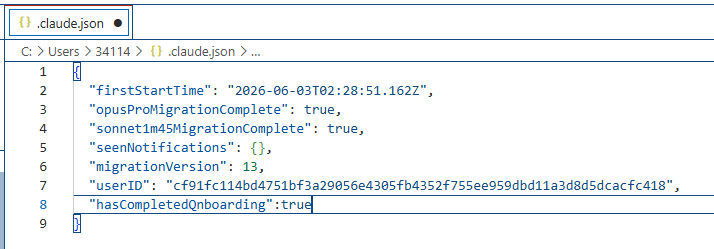
打开后编辑,在 userID 那行最后加上英文逗号,再加上"hasCompletedOnboarding": true
下图是更改后的。
三、打开 cc-switch
点击右上角加号,选择 deepseek,填写 api。可选模型,可勾选参数。
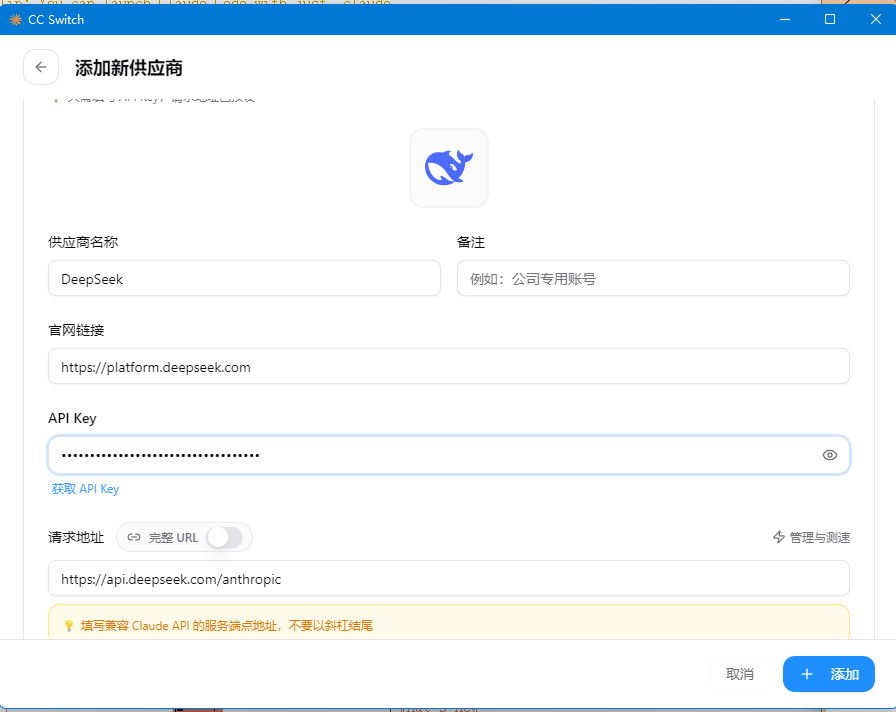
四、检查配置是否成功
步骤:
- 启动
claude后执行/model,在模型列表选定deepseek-v4-pro,设为全局默认模型(1M上下文); - 执行
/doctor环境自检:- ✅ 安装路径、系统依赖、插件全部检测正常,修复初始弹窗
setup issue:plugins报错; - ⚠️ 仅
claude.ai官方账号未登录(Remote远程功能受限),不影响DeepSeek模型正常使用,无需强制登录。
- ✅ 安装路径、系统依赖、插件全部检测正常,修复初始弹窗
- 算力配置:默认
Higheffort高思考强度,适配复杂代码分析。
个人操作如下:
重新打开 claude code,输入‘/model’,看到新配置的 deepseek
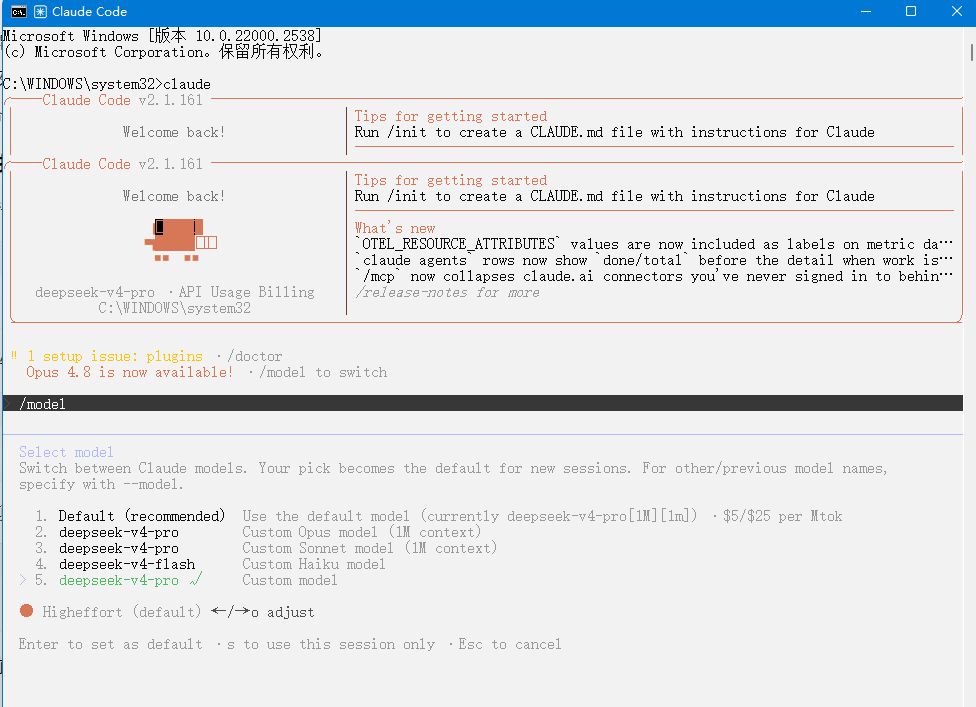
一、当前界面状态
执行了 /model 进入模型切换面板,当前默认选中:deepseek-v4-pro(1M上下文窗口),底层是自定义兼容Opus规格的国产大模型。
可选模型清单说明
| 序号 | 模型名称 | 配置说明 | 适用场景 |
|---|---|---|---|
| 1 | Default(recommended) | 默认:deepseek-v4-pro(1M上下文),计费:$ 5/ $25 每百万token |
通用代码、复杂项目解析(推荐常驻默认) |
| 2 | deepseek-v4-pro | 对标Opus规格、1M上下文 | 大型工程重构、多文件项目分析、复杂算法 |
| 3 | deepseek-v4-pro | 对标Sonnet规格、1M上下文 | 日常编码、调试、需求开发,性价比均衡 |
| 4 | deepseek-v4-flash | 对标Haiku轻量化模型 | 小代码片段、快速问答、轻量化脚本,速度最快、费用更低 |
| 5 | Custom model | 自定义接入模型 | 自行填入第三方API地址接入私有模型 |
二、操作按键说明(底部提示)
← / →:上下切换光标选中不同模型Enter:设为全局默认,之后新开会话自动使用该模型s:仅当前会话生效,本次对话用这个模型,下次启动恢复原有默认Esc:取消选型,退出模型菜单
下方 Higheffort(default)
- 代表思考强度默认高负载,同样可用左右键切换:Loweffort/Medeffort/Higheffort;
- High:深度思考,复杂代码推理更强,消耗token更多
- Low:快速响应,节省用量、回复更快
三、配套遗留提示处理
1 setup issue: plugins · /doctor
仍存在插件配置异常,退出model面板后输入
/doctor自动检测修复插件问题
Opus4.8 available
原生Opus模型需要登录Claude账号才可用,你当前用的是DeepSeek自定义兼容模型
四、选型建议
- 做项目源码分析、算法攻坚:选2号
deepseek-v4-pro+ Higheffort - 日常写代码、查bug:选3号Sonnet规格,均衡速度与效果
- 小代码片段、快速提问:选4号flash轻量化模型
五、按 ESC 退出/model, 输入/doctor 可诊断
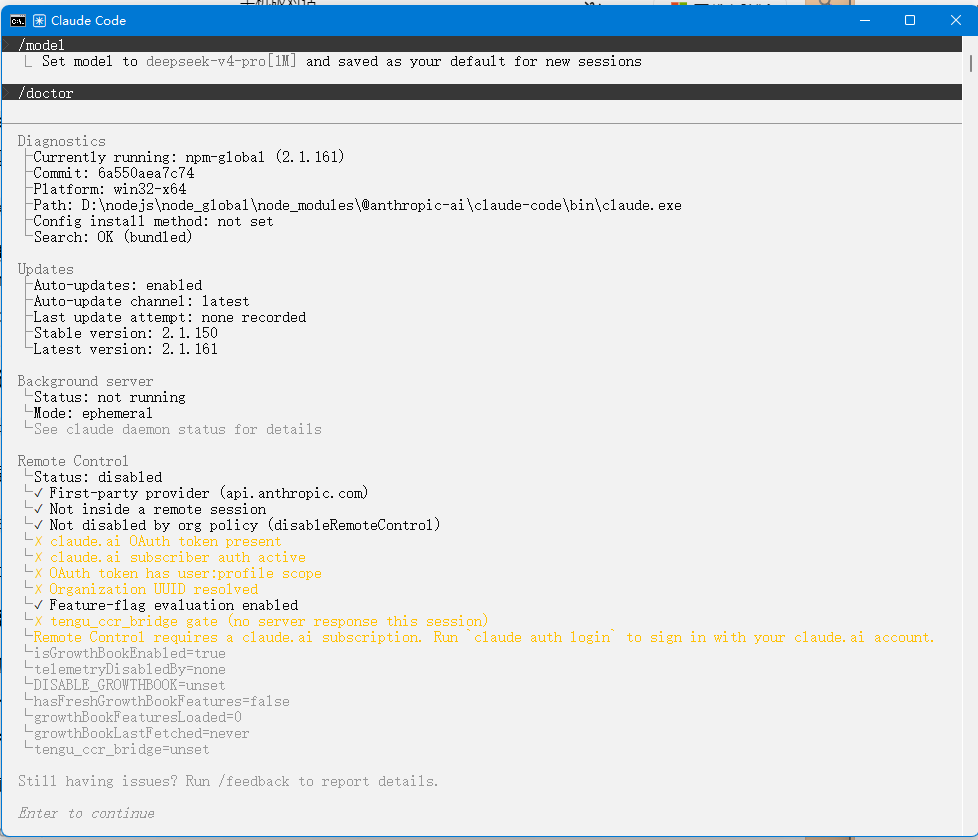
绝大部分环境正常,仅缺少Claude官网账号登录(非必用,不影响DeepSeek模型正常使用)
- 安装信息(全部正常)
安装路径:D:\nodejs\node_global\node_modules\@anthropic-ai\claude-code\bin\claude.exe(通过npm全局安装,和你之前配置的node全局目录匹配)
系统:win32-x64、版本2.1.161为最新版,自动更新已开启
之前弹窗
1 setup issue:plugins已修复完毕,无插件报错
- 异常项说明(黄色警告)
Remote Control requires a claude.ai subscription. Run `claude auth login` to sign in with your claude.ai account.
问题:未登录Claude官方账号,Remote远程控制、原生Opus模型功能被禁用
影响:不影响你当前DeepSeek-v4-pro模型使用,日常写代码、调试完全不受限制;仅想要调用Anthropic原生Claude系列模型才需要登录。
- 后台服务
Background server: not running:临时后台服务未启动,按需自动拉起,无需手动处理。
继续使用DeepSeek(推荐,不用登录)直接回车退出诊断面板,正常发指令写代码即可。
2-VScode 使用
方案1:终端直接调用
- 打开VSCode → `Ctrl+`` 调出内置终端
- 终端直接输入
claude
直接唤起和CMD一模一样的Claude Code交互界面,可读取当前打开项目文件。
终端会自动读取当前工作区目录,
/init生成的CLAUDE.md直接保存在项目根目录。
方案2:安装VSCode插件(侧边栏快捷调用,推荐)
1. 安装插件
- VSCode左侧扩展商店,搜索 **Claude Code **
2. 配置对接本地claude客户端
在插件配置关联本地claude.exe路径,实现代码选中右键提问、侧边栏对话。
- 插件设置 → 选择Local CLI模式,填入本地
claude.exe路径:
D:\nodejs\node_global\node_modules\@anthropic-ai\claude-code\bin\claude.exe
- 保存配置,侧边栏出现Claude图标,点击即可对话,支持:
- 选中代码右键提问/重构/注释
- 直接读取全项目代码上下文
- 代码片段一键替换修改
3.提问检验配置是否成功
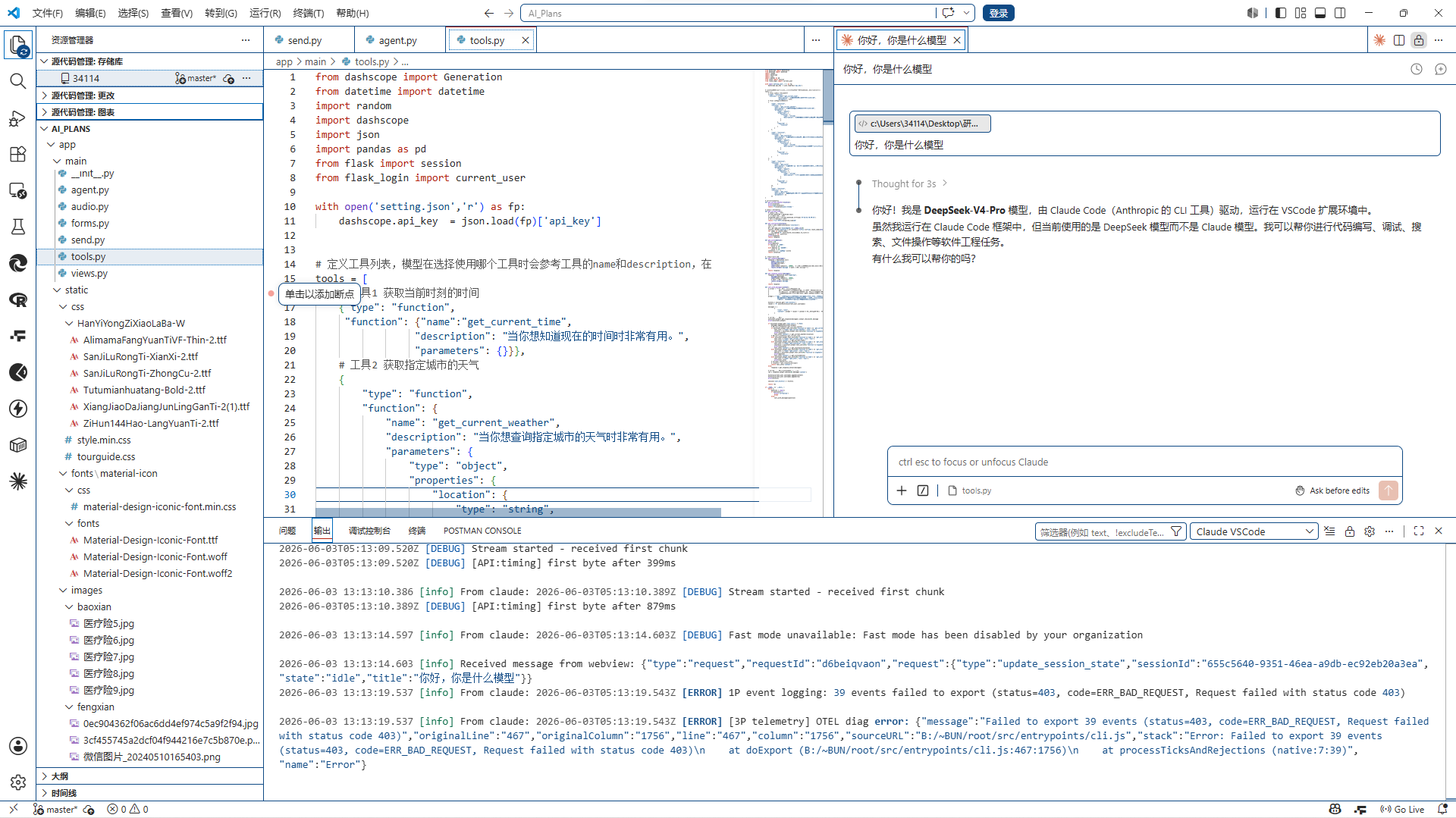
一个 403 报错
[ERROR] 1P event logging: 50 events failed to export (status=403)
OTEL error: Failed to export 50 events
**Claude 插件想把「使用统计数据」上传给官方服务器,用来做产品优化。 但官方服务器说:你没有权限上传 → 返回 403。**它只是插件的统计数据上传失败,功能 100% 正常。
解决方案:环境变量永久关闭
- 关闭 VS Code 全部窗口
- Windows 新增系统环境变量:
操作步骤: 此电脑→右键属性→高级系统设置→环境变量→用户变量新建
- 变量名:
CLAUDE_CODE_ENABLE_TELEMETRY - 变量值:
false保存,重启 VS Code 即可。
原理:关闭插件遥测埋点上报,不再往 Anthropic 服务器发日志,403 直接消失。